
2 avr. 2026 — Jeu en magasin, Événements, Tools, WPN 101, Wizards EventLink
Simplifiez la gestion d’événements entre plusieurs magasins grâce aux segments
Gérez des événements entre plusieurs magasins grâce aux segments dans EventLink. Gagnez du temps, évitez les doublons et centralisez la gestion des calendriers de vos magasins.
La gestion d'un réseau de magasins s'accompagne de défis uniques, mais aussi d'opportunités tout aussi uniques. Les segments sont un nouveau moyen de gérer avec souplesse la planification d’événements entre plusieurs magasins. C’est un système conçu pour réduire les tâches en double, préserver la cohérence des calendriers et aider les équipes à se concentrer sur l’essentiel : réunir des joueurs.
Les segments permettent aux propriétaires de magasins de créer une relation hiérarchique entre leurs magasins, ce qui signifie que vous pouvez programmer un même événement pour tous vos magasins, seulement pour certains ou pour un seul, gérer l’accès, et passer d’un calendrier à un autre depuis la même interface.
Que sont les segments ?
Les segments permettent aux propriétaires possédant plusieurs magasins de gérer tous leurs points de vente ou seulement certains d'entre eux de manière centralisée.
Au lieu de créer et de gérer des événements magasin par magasin, les segments vous permettent d’agir sur plusieurs emplacements à la fois, tout en gardant la main sur la gestion de chaque magasin lorsque vous en avez besoin.
Grâce aux segments, vous pouvez :
- Créer des événements qui s’appliquent à plusieurs magasins en même temps.
- Définir les utilisateurs qui peuvent voir et gérer chaque groupe de magasins.
- Visualiser les événements de l'ensemble de vos magasins dans un calendrier centralisé.
Que vous organisiez une série d’événements communs ou que vous souhaitiez simplement avoir un aperçu de ce qui se passe dans vos magasins, les segments visent à faciliter le fonctionnement des organisations exploitant plusieurs points de vente.
Où trouver les segments
Lorsque les segments sont activés, un onglet Segments s’affiche sous Paramètres du magasin.
De là, vous verrez :
- Tous les segments que vous avez créés
- Un segment par défaut « Tous les magasins » qui inclut automatiquement tous les points de vente
Vous pouvez à tout moment consulter la liste des magasins appartenant à un segment donné, et adapter vos segments en fonction de l'évolution de votre réseau de magasins.

Créer des segments qui correspondent à votre réseau de magasins
Les segments sont conçus pour être flexibles, ce qui vous permet de regrouper vos magasins en fonction de ce qui convient le mieux à votre organisation.
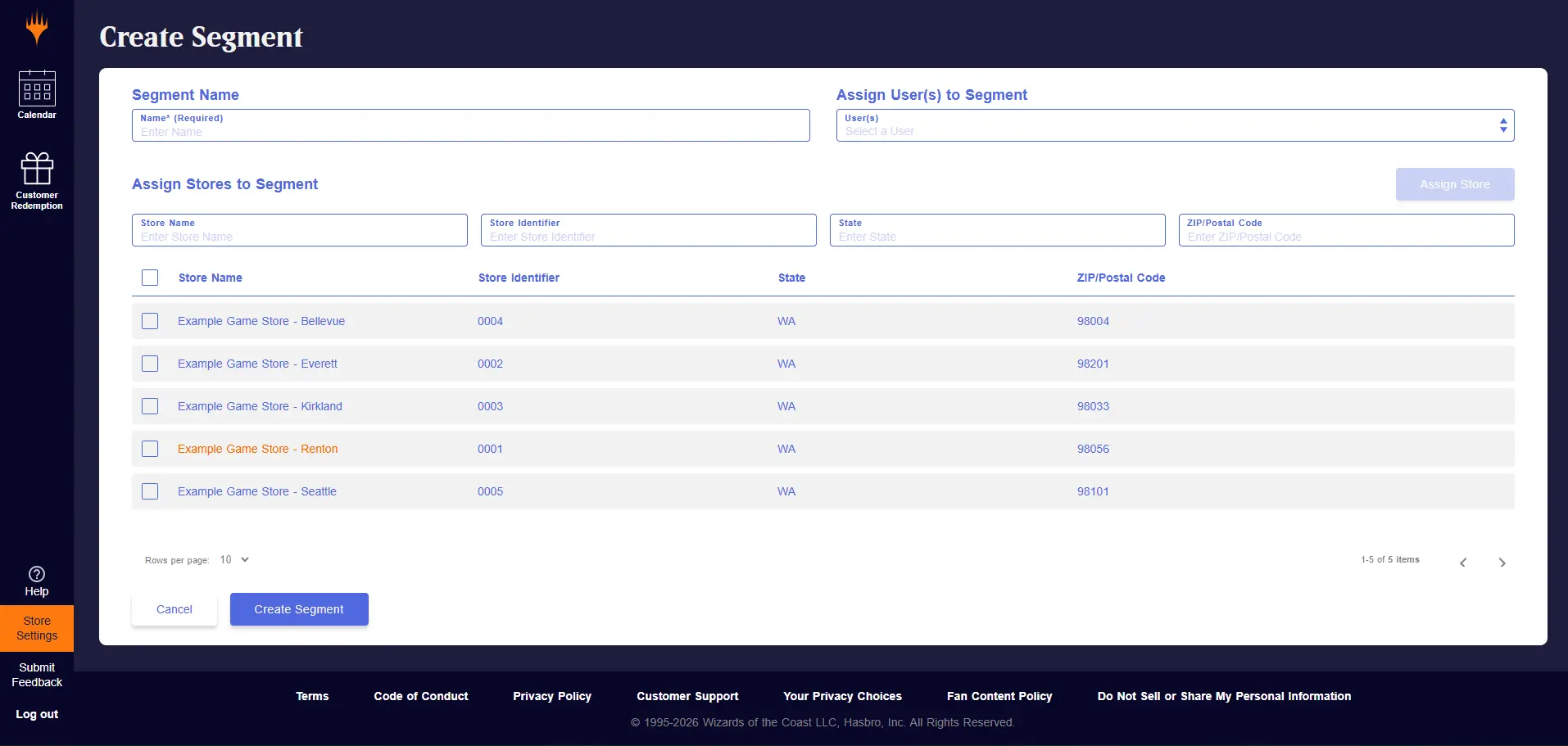
Lorsque vous créez ou modifiez un segment, vous pouvez :
- Choisir exactement les magasins à inclure dans le groupe
- Filtrer les magasins par nom, identifiant, région ou code postal
- Assigner des magasins d’un seul clic
- Définir les utilisateurs autorisés à accéder à ce segment
Seuls les utilisateurs assignés à un segment peuvent en visualiser et en administrer les magasins, garantissant ainsi un accès clair et maîtrisé à mesure que votre équipe se développe. Il n'est pas nécessaire qu'ils soient rattachés au magasin parent ; ils peuvent être assignés en tant qu'administrateurs de magasin selon la procédure habituelle et n’avoir accès qu’à ce magasin, et non au segment. En attribuant le rôle d'administrateur d'entreprise ou de propriétaire, vous autorisez l'accès au segment concerné.
Rôles de magasin qui prennent en charge les segments
Pour faciliter la gestion de plusieurs magasins, plusieurs nouveaux rôles de magasin sont disponibles. Ces rôles concernent uniquement les magasins disposant d’emplacements secondaires et visent à donner aux équipes le niveau d’accès approprié sans pour autant ajouter en complexité.
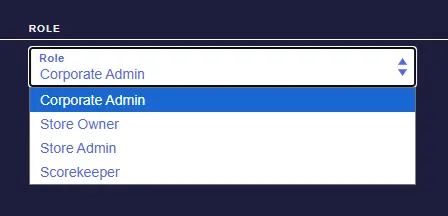
Propriétaire de l’entreprise
Le rôle de propriétaire de l’entreprise est attribué par un administrateur WPN. Il offre une visibilité et un contrôle de haut niveau.
Les propriétaires peuvent :
- Effectuer toutes les actions de propriétaire de magasin pour chaque magasin secondaire
- Créer et gérer des segments qui incluent n’importe quelle combinaison de magasins secondaires
- Définir des administrateurs de l’entreprise
- Contrôler les segments auxquels peuvent accéder les administrateurs de l’entreprise
Administrateur de l’entreprise
Les administrateurs sont en charge de la gestion quotidienne des différents magasins qui leur sont attribués.
Les administrateurs peuvent :
- Effectuer toutes les actions d’administrateur de magasin pour chaque magasin qui leur est attribué
- Gérer les événements et les calendriers au sein des segments autorisés
Un calendrier, plusieurs affichages
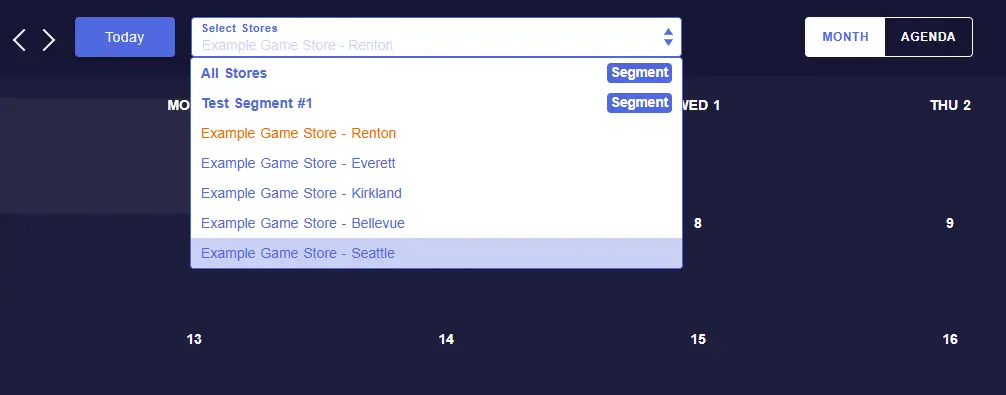
Les utilisateurs ayant accès aux segments verront un menu déroulant de sélection de magasins dans le calendrier.
Par défaut, le magasin principal (entreprise) est sélectionné. À partir de là, vous pouvez basculer entre les différents magasins secondaires ou entre tout segment auquel vous avez accès.
Votre choix détermine les événements qui apparaissent dans le calendrier ainsi que le ou les magasins où de nouveaux événements sont créés.
Affichage d’un seul magasin
Si un seul magasin est sélectionné, le calendrier affiche uniquement les événements de ce magasin, et la création d’événements fonctionne exactement comme à l’accoutumée.
Aucune nouvelle étape. Aucune nouvelle règle.
Affichage d’un segment
Si un segment est sélectionné, le calendrier affiche les événements de tous les magasins de ce segment. Les événements partagés affichent un compteur, qui indique combien de magasins incluent cet événement.
Le segment « Tous les magasins » permet de voir tous les événements de l’ensemble de votre réseau de magasins en un seul endroit.
Exemple :
Le magasin mis en évidence (en orange) représente le magasin principal. Les magasins secondaires apparaissent en dessous, et les segments disponibles apparaissent au-dessus dans le menu déroulant.
Créer des événements à grande échelle (sans perdre en flexibilité)
Les segments facilitent la création d’événements dans plusieurs magasins tout en vous laissant le contrôle.
Créer un événement pour un segment
Lorsqu’un segment est sélectionné :
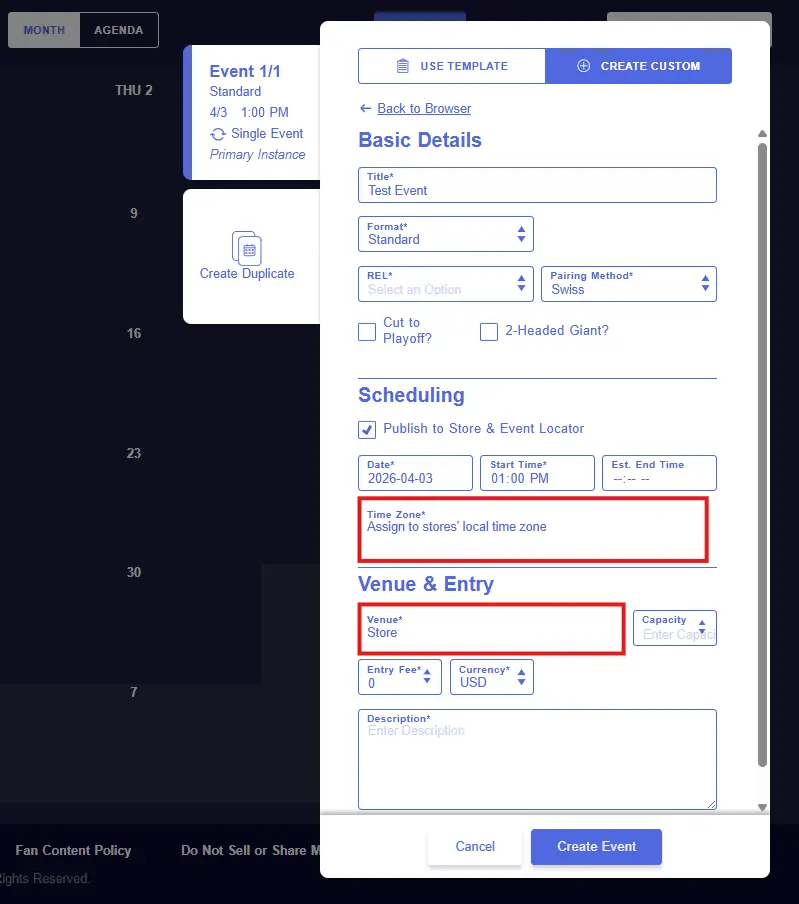
- Seuls les modèles partagés par tous les magasins du segment sont disponibles
- Les fuseaux horaires sont définis automatiquement pour chaque magasin
- La sélection du lieu est désactivée
- Les événements récurrents ne sont actuellement pas pris en charge
Lorsque vous sélectionnez « Créer un événement », un événement est créé pour chaque magasin du segment, et tous ces événements sont automatiquement liés pour une gestion simplifiée.
Créer un événement pour un seul magasin
Lorsqu’un magasin individuel est sélectionné, seuls les modèles de ce magasin s’affichent, les événements sont créés uniquement pour ce magasin, et le comportement existant ne change pas.
Gérer des événements segmentés
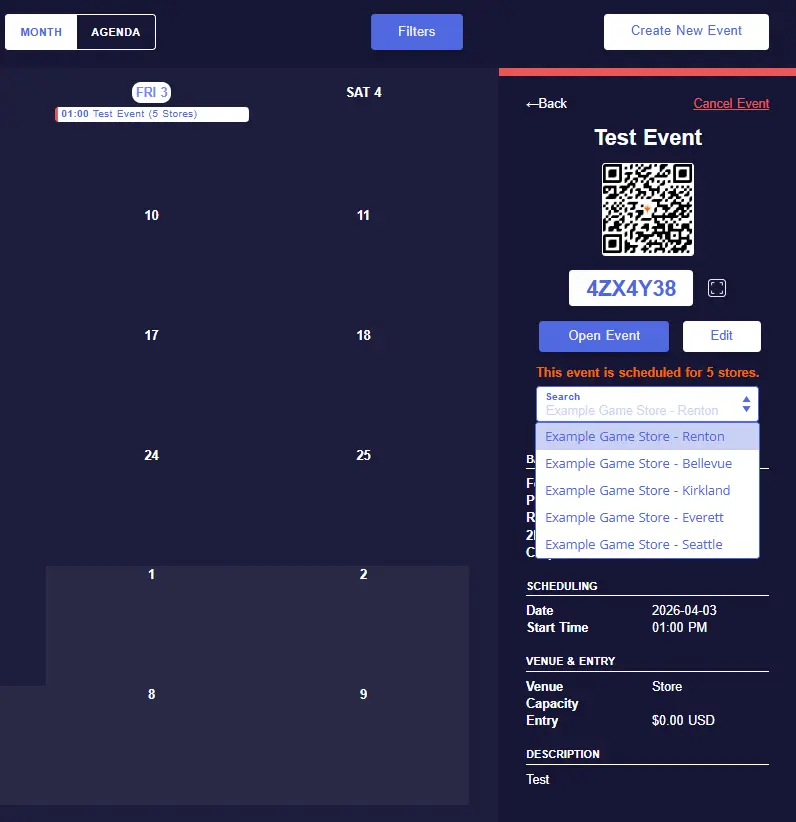
Pour les événements créés via un segment, un sélecteur de magasin apparaît : vous pouvez ainsi passer d’un magasin à un autre, visualiser les codes QR et les codes courts, et ouvrir la page publique de l’événement pour le magasin sélectionné.
Vous avez accès à tout ce dont vous avez besoin, sans quitter l’événement.
Modifier ou annuler des événements, à votre gré
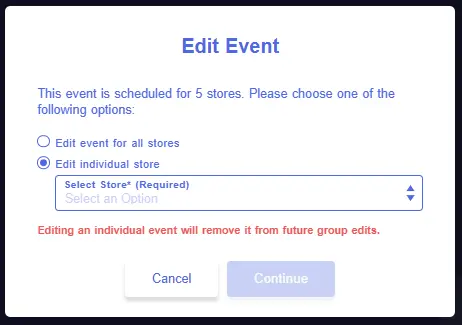
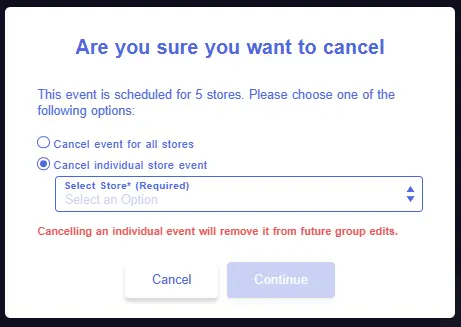
Lors de la modification ou de l’annulation d’un événement segmenté, vous choisissez l’étendue de la modification.
- L’application à tous les magasins met à jour ou annule l’événement pour tous les magasins du segment.
- L’application à un magasin individuel met à jour ou annule l’événement pour un seul magasin et le retire des futures modifications groupées.
Les magasins dont le propriétaire est défini pour plusieurs points de vente seront configurés avec la fonctionnalité de segment de magasin lorsque des magasins supplémentaires seront intégrés au WPN. Si vous gérez plusieurs magasins et que vous n’avez pas cette configuration, vous pouvez demander l’accès à l’aide de ce formulaire.
Le guide définitif de Wizards EventLink

De la préparation à la réussite, organisez chaque événement comme un pro.