
2. Apr. 2026 — Spielbetrieb im Store, Events, Tools, WPN 101, Wizards EventLink
Erleichtern Sie sich mit Segmenten das Event-Management über mehrere Stores hinweg
Verwalten Sie mit Segmenten in EventLink Events über mehrere Stores hinweg. Sparen Sie Zeit und doppelte Arbeit und sorgen Sie an einem Ort für einheitliche Store-Kalender.
Die Verwaltung eines ganzen Netzwerks von Stores ist mit einzigartigen Herausforderungen, aber auch einzigartigen Chancen verbunden. Segmente sind eine neue Möglichkeit, die Event-Planung über mehrere Stores hinweg schneller und flexibler zu gestalten; es handelt sich um ein System, das doppelte Arbeit verhindern, Kalender einheitlich halten und Store-Teams dabei unterstützen soll, sich auf das Wichtigste zu konzentrieren: Spielende zusammenzubringen.
Segmente ermöglichen Store-Inhaber*innen, eine hierarchische Struktur ihrer Stores zu erstellen, sodass Sie das gleiche Event in allen Stores, manchen Stores oder nur einem Store veranstalten, den Zugriff gezielt verwalten und zwischen Kalendern wechseln können – in derselben Benutzeroberfläche.
Was sind Segmente?
Segmente sind eine Möglichkeit für Store-Inhaber*innen mit mehreren Standorten, alle oder einen Teil ihrer Standorte als Gruppe zu verwalten.
Anstatt Events einzeln für jeden Store zu erstellen und zu pflegen, ermöglichen Segmente Aktionen über mehrere Standorte hinweg gleichzeitig, während Sie bei Bedarf weiterhin die Kontrolle auf der Ebene des einzelnen Stores behalten.
Mit Segmenten können Sie Folgendes tun:
- Events erstellen, die gleichzeitig für mehrere Stores gelten.
- Steuern, welche Nutzenden spezifische Gruppen von Stores einsehen und verwalten können.
- Events über verschiedene Standorte hinweg in einem einheitlichen Kalender anzeigen.
Ob Sie eine gemeinsame Event-Reihe koordinieren oder einfach nur eine klarere Übersicht über die Abläufe in Ihren Stores haben möchten – Segmente sind darauf ausgelegt, die tatsächliche Arbeitsweise von Organisationen mit mehreren Stores zu unterstützen.
Wo Segmente zu finden sind
Wenn Segmente aktiviert sind, erscheint unter den Store-Einstellungen eine Registerkarte „Segmente“.
Dort sehen Sie Folgendes:
- Alle von Ihnen erstellten Segmente
- Ein standardmäßiges Segment „Alle Stores“, das automatisch jeden Standort einschließt
Sie können jederzeit in der Vorschau prüfen, welche Stores zu einem Segment gehören, oder Segmente an die Entwicklung Ihres Store-Netzwerks anpassen.

Erstellen von Segmenten, die zu Ihrem Store-Netzwerk passen
Segmente sind von Grund auf flexibel gestaltet, sodass Sie Stores so gruppieren können, wie es für Ihre Organisation sinnvoll ist.
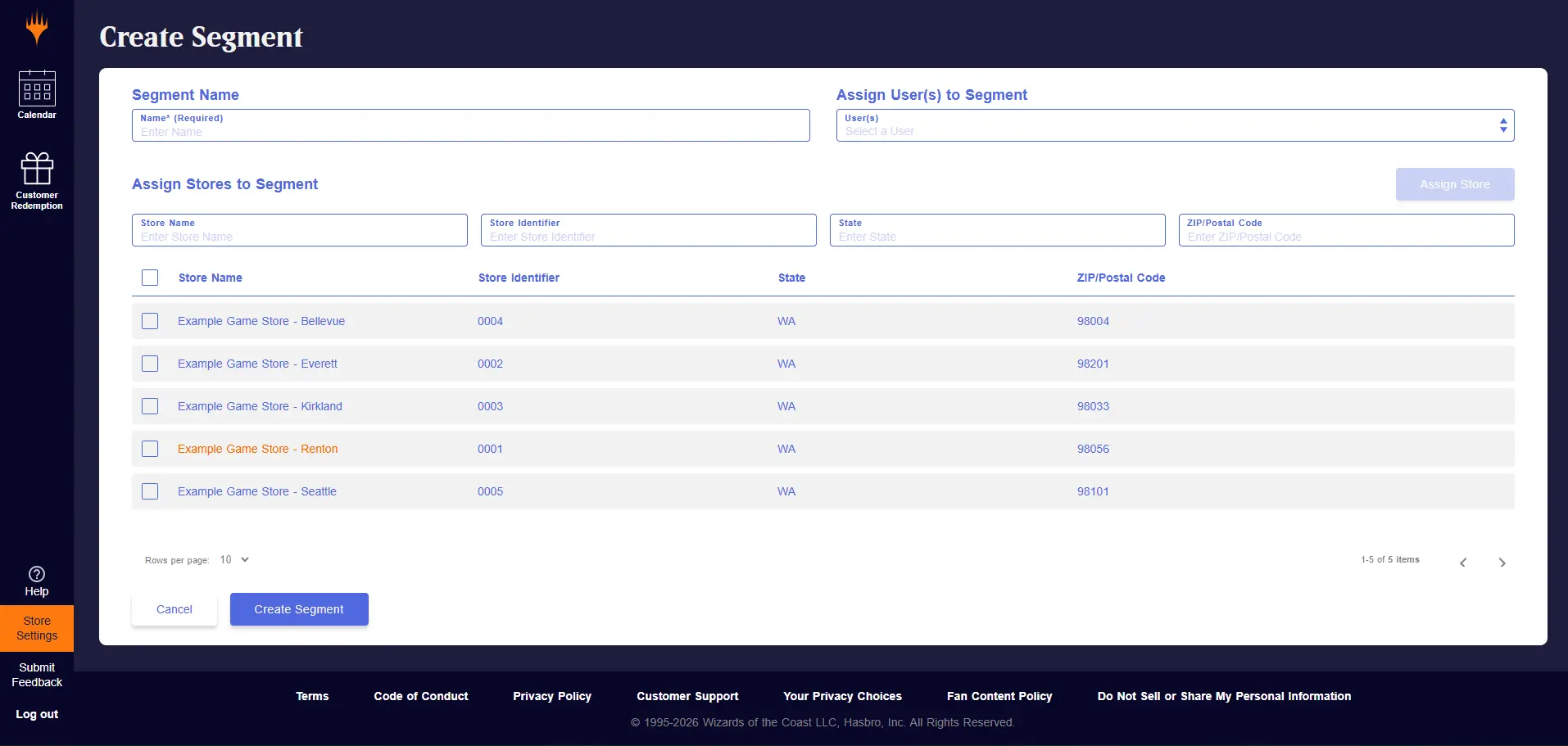
Beim Erstellen oder Bearbeiten eines Segments ist Folgendes möglich:
- Genau auswählen, welche Standorte zur Gruppe gehören
- Stores nach Name, Kennung, Bundesland oder Postleitzahl filtern
- Stores mit einer einzigen Aktion zuweisen
- Nutzende zuweisen, die Zugriff auf dieses Segment erhalten sollen
Nur Nutzende, die einem Segment zugewiesen sind, können dessen Stores anzeigen und verwalten. Dies hilft dabei, einen klaren und gezielten Zugriff zu aufrechtzuerhalten, sowie Ihr Team wächst. Diese Personen müssen nicht Teil des Haupt-Stores sein; sie können wie gewohnt als Store-Admins zugewiesen werden und haben dann nur Einsicht in jenen Store, nicht in das gesamte Segment. Die Zuweisung der Rolle als Unternehmensadmin oder -inhaber gewährt Zugriff auf das Segment.
Store-Rollen, die Segmente unterstützen
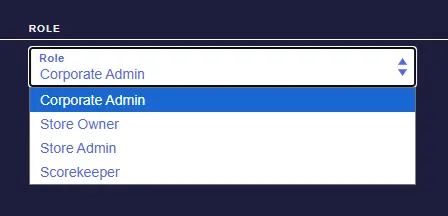
Zur Unterstützung der Verwaltung mehrerer Stores stehen Ihnen mehrere neue Store-Rollen zur Verfügung. Diese Rollen sind nur für Stores mit sekundären Standorten gedacht und sind darauf ausgelegt, Teams den richtigen Zugriff zu gewähren, ohne unnötige Komplexität zu schaffen.
Unternehmensinhaber
Die Rolle Unternehmensinhaber, die von der WPN-Administration zugewiesen wird, bietet umfassende Übersicht und Kontrolle.
Unternehmensinhaber haben folgende Berechtigungen:
- Alle Aktionen eines Store-Inhabers für jeden sekundären Store durchführen
- Segmente erstellen und verwalten, die jede beliebige Kombination von sekundären Stores enthalten
- Unternehmensadmins ernennen
- Steuern, auf welche Segmente Unternehmensadmins zugreifen können
Unternehmensadmin
Unternehmensadmins sind für das tägliche Management aller zugewiesenen Standorte gedacht.
Unternehmensadmins haben folgende Berechtigungen:
- Alle Aktionen von Store-Admins für jeden zugewiesenen Store durchführen
- Events und Kalender innerhalb der zugewiesenen Segmente verwalten
Ein Kalender, viele Ansichten
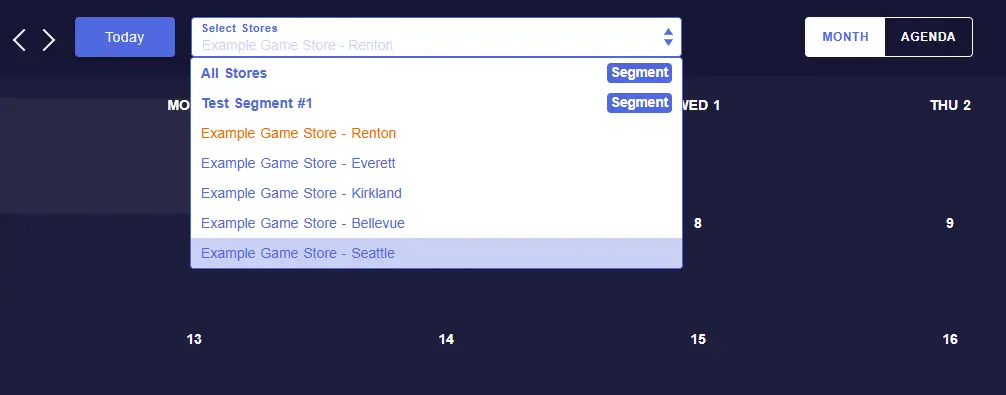
Nutzende mit Segmentzugriff sehen im Kalender ein Dropdown-Menü „Stores auswählen“.
Standardmäßig ist der primäre (Unternehmens-)Store ausgewählt. Von dort aus können Sie zwischen einzelnen sekundären Stores oder beliebigen Segmenten wechseln, auf die Sie Zugriff haben.
Ihre Auswahl bestimmt, welche Events im Kalender erscheinen und in welchem/welchen Store(s) neue Events erstellt werden.
Anzeigen eines einzelnen Stores
Wenn ein einzelner Store ausgewählt ist, zeigt der Kalender nur die Events jenes Stores an, und die Event-Erstellung funktioniert genau wie bisher.
Keine neuen Schritte. Keine neuen Regeln.
Anzeigen eines Segments
Wenn ein Segment ausgewählt ist, zeigt der Kalender die Events für jeden Store in jenem Segment an. Unter „Gemeinsame Events“ wird die Anzahl der Stores angezeigt, die jenes Event ausrichten.
Durch Auswählen des Segments „Alle Stores“ wird jedes Event Ihres gesamten Store-Netzwerks an einem Ort angezeigt.
Beispiel:
Der hervorgehobene (orangefarbene) Store repräsentiert den primären Store. Sekundäre Stores erscheinen darunter, und verfügbare Segmente erscheinen im Dropdown-Menü darüber.
Erstellen von Events in großem Umfang (ohne Flexibilitätseinbußen)
Segmente machen es einfach, Events über mehrere Standorte hinweg zu erstellen, ohne dass Sie dabei die Kontrolle verlieren.
Erstellen eines Events für ein Segment
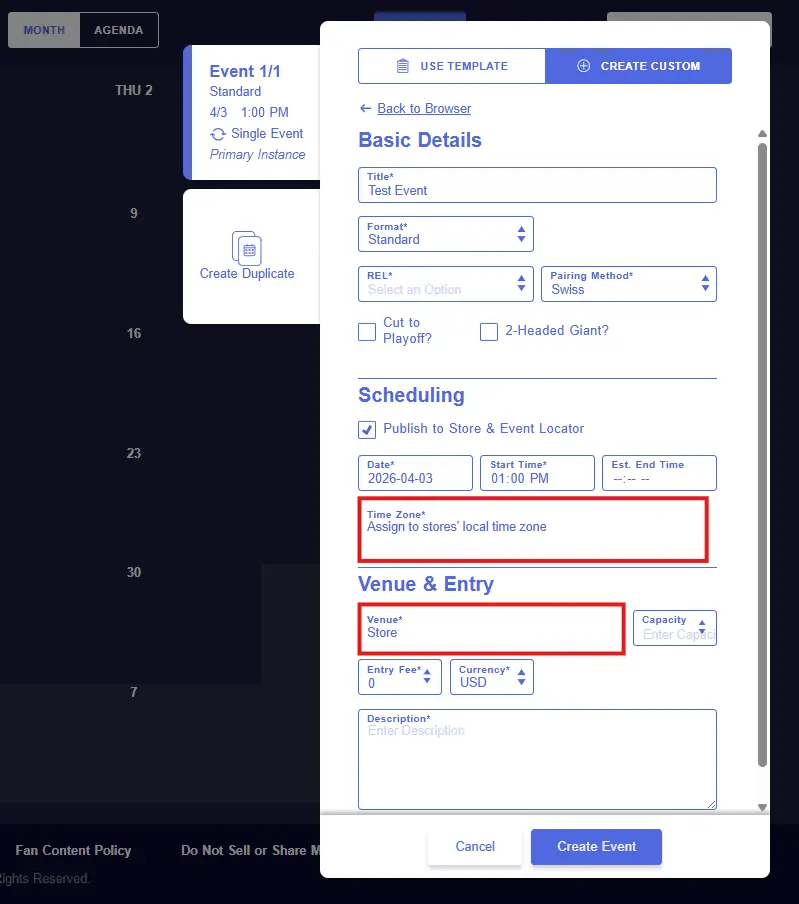
Wenn ein Segment ausgewählt ist, gilt Folgendes:
- Nur Vorlagen, die von allen Stores innerhalb des Segments geteilt werden, sind verfügbar
- Zeitzonen werden automatisch pro Store eingestellt
- Die Auswahl des Veranstaltungsortes ist deaktiviert
- Wiederkehrende Events werden derzeit nicht unterstützt
Wenn Sie „Event erstellen“ auswählen, wird ein Event für jeden Store im Segment erstellt, und alle Events werden für eine optimierte Verwaltung automatisch miteinander verknüpft.
Erstellen eines Events für einen einzelnen Store
Wenn ein einzelner Store ausgewählt ist, erscheinen nur die Vorlagen jenes Stores, Events werden nur für jenen Store erstellt, und die bisherige Funktionsweise bleibt unverändert.
Verwalten von segmentierten Events
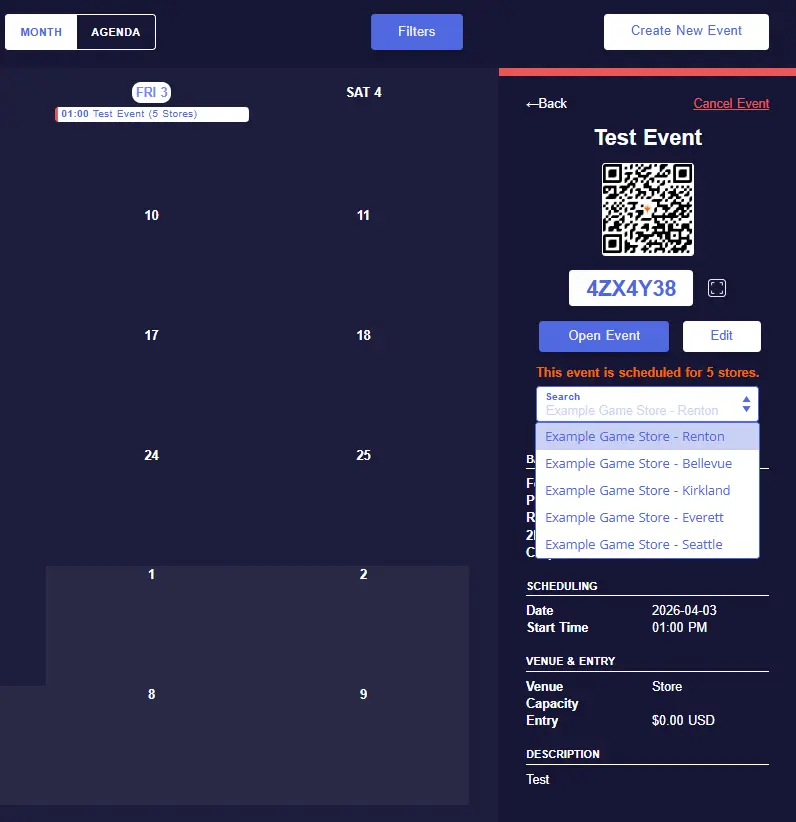
Für über ein Segment erstellte Events erscheint eine Store-Auswahl, mit der Sie zwischen Stores wechseln, QR-Codes und Kurzcodes einsehen und die öffentliche Event-Seite des ausgewählten Stores öffnen können.
Alles, was Sie brauchen, ohne das Event zu verlassen.
Bearbeiten oder Absagen von Events nach Ihren Vorlieben
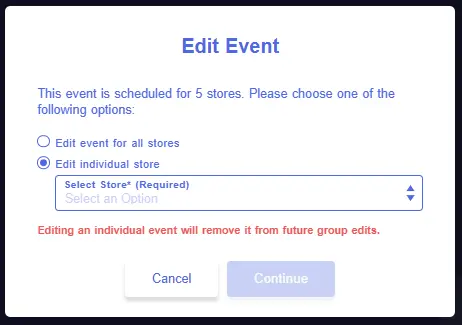
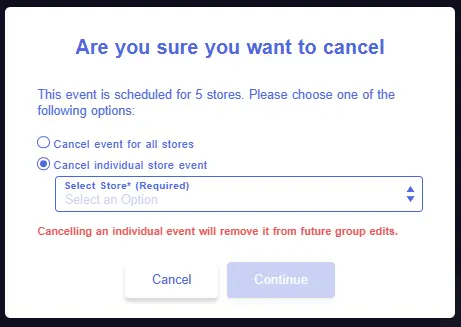
Beim Bearbeiten oder Absagen eines segmentierten Events haben Sie die Wahl, wie weit die Änderung reicht.
- Durch Anwenden auf alle Stores wird das Event für jeden Store im Segment aktualisiert oder abgesagt.
- Durch Anwenden auf einen einzelnen Store wird das Event für einen Store aktualisiert oder abgesagt und aus zukünftigen Gruppenbearbeitungen entfernt.
Stores mit demselben Inhaber an mehreren Standorten erhalten die Segment-Funktion für Stores, sobald zusätzliche Standorte in das WPN aufgenommen werden. Wenn Sie mehrere Standorte verwalten und dies noch nicht eingerichtet haben, können Sie Zugriff über dieses Formular anfordern.
Der ultimative Leitfaden für Wizards EventLink

Von Einrichten bis Erfolg: Führen Sie jedes Event professionell durch.