
2 abr 2026 — Juego en tiendas, Eventos, Tools, WPN 101, Wizards EventLink
Facilita la administración de eventos en varias tiendas con la función de segmentos
Gestiona eventos en varias tiendas con los segmentos de EventLink. Ahorra tiempo, reduce las tareas repetitivas y unifica los calendarios de tus tiendas desde un solo lugar.
Gestionar una red de tiendas conlleva retos únicos, pero también oportunidades excepcionales. La función de segmentos es una nueva forma de agilizar y flexibilizar la planificación de eventos. Se trata de un sistema diseñado para reducir las tareas repetitivas, mantener la coherencia entre calendarios y ayudar a las tiendas a centrarse en lo importante: reunir a los jugadores.
Los segmentos permiten a los propietarios de tiendas crear una relación jerárquica entre sus tiendas, de modo que puedan programar el mismo evento en todas ellas, en algunas o solo en una, gestionar el acceso de forma interna y cambiar entre calendarios desde la misma interfaz.
¿Qué son los segmentos?
La función de segmentos ofrece a los propietarios de varios establecimientos la posibilidad de gestionarlos todos o una parte de forma grupal.
En lugar de crear y mantener eventos tienda a tienda, los segmentos te permiten gestionar varias ubicaciones a la vez sin perder el control de las tiendas individuales cuando lo necesites.
Con los segmentos, puedes hacer lo siguiente:
- Crear eventos que se apliquen a varias tiendas a la vez.
- Controlar qué usuarios pueden consultar y gestionar grupos de tiendas concretos.
- Consultar eventos de distintas ubicaciones en un calendario unificado.
Tanto si quieres coordinar una serie de eventos compartidos como si quieres una vista más sencilla de lo que sucede en todas tus tiendas, los segmentos están diseñados para adaptarse al funcionamiento real de las organizaciones con varias tiendas.
Dónde encontrar los segmentos
Si se habilita esta función, aparecerá una pestaña de segmentos en “Ajustes de tienda”.
Desde ella, podrás ver lo siguiente:
- Todos los segmentos que creaste.
- Un segmento predeterminado de “Todas las tiendas” que incluye automáticamente todos los establecimientos.
Puedes consultar qué tiendas se incluyen en este segmento en cualquier momento o editar segmentos conforme crece tu red de tiendas.

Crear segmentos adecuados para tu red de tiendas
Por su diseño, los segmentos son flexibles, así que puedes agrupar tiendas de la forma que mejor se ajuste a tu organización.
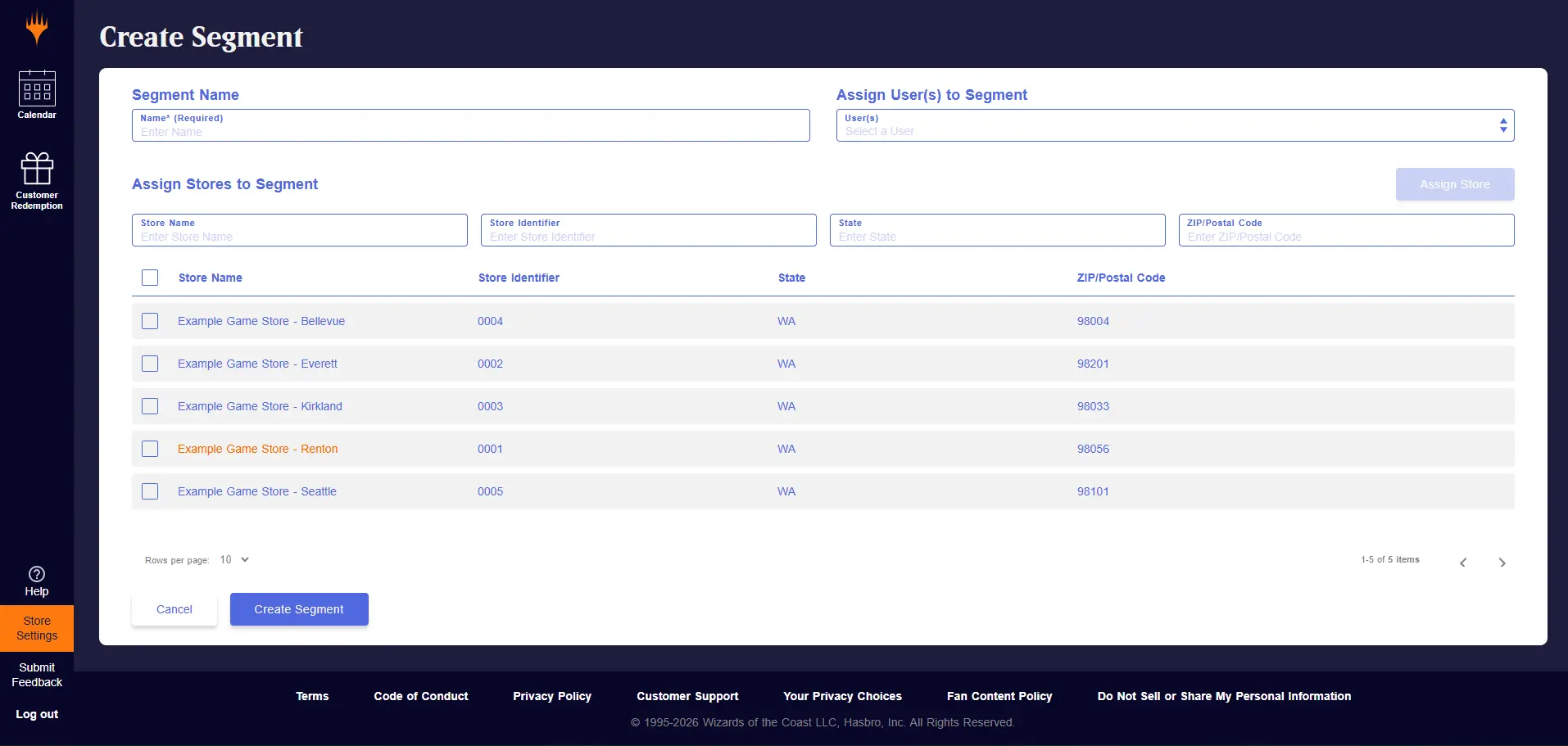
A la hora de crear o editar un segmento, puedes hacer lo siguiente:
- Seleccionar exactamente qué ubicaciones forman parte del grupo.
- Filtrar las tiendas por nombre, identificador, demarcación territorial o código postal.
- Asignar tiendas con una sola acción.
- Asignar usuarios para que tengan acceso a ese segmento.
Solo los usuarios asignados a un segmento pueden consultar y gestionar las tiendas, lo que permitirá que el acceso sea transparente y esté bajo control a medida que tu equipo crezca. Esos usuarios no tienen por qué formar parte de la tienda matriz, sino que, al asignarlos como administradores de una tienda, tendrán visibilidad únicamente de esa tienda, no de todo el segmento. Asignar un administrador o propietario corporativo otorga acceso al segmento.
Roles de la tienda compatibles con los segmentos
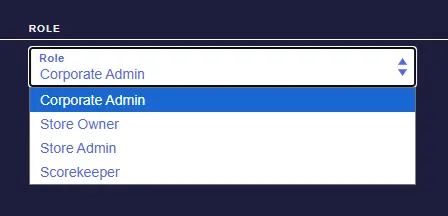
Hay varios roles nuevos de tienda disponibles para facilitar la gestión de varias tiendas. Estos roles solo se aplican a las tiendas que tienen ubicaciones secundarias y están diseñados para proporcionar a los equipos el nivel de acceso correcto sin añadir una complejidad innecesaria.
Propietario corporativo
El propietario corporativo, asignado por un administrador de la WPN, tiene visibilidad y control de primera categoría.
Los propietarios corporativos pueden hacer lo siguiente:
- Llevar a cabo todas las acciones de propietarios de tienda para cada tienda secundaria.
- Crear y gestionar segmentos que incluyan cualquier combinación de tiendas secundarias.
- Establecer administradores corporativos.
- Controlar a qué segmentos pueden acceder los administradores corporativos.
Administrador corporativo
Los administradores corporativos se eligen para la gestión diaria de las ubicaciones asignadas.
Los administradores corporativos pueden hacer lo siguiente:
- Llevar a cabo todas las acciones de administrador de tienda por cada una que tengan asignada.
- Gestionar los eventos y calendarios dentro de los segmentos permitidos.
Un calendario, muchas vistas
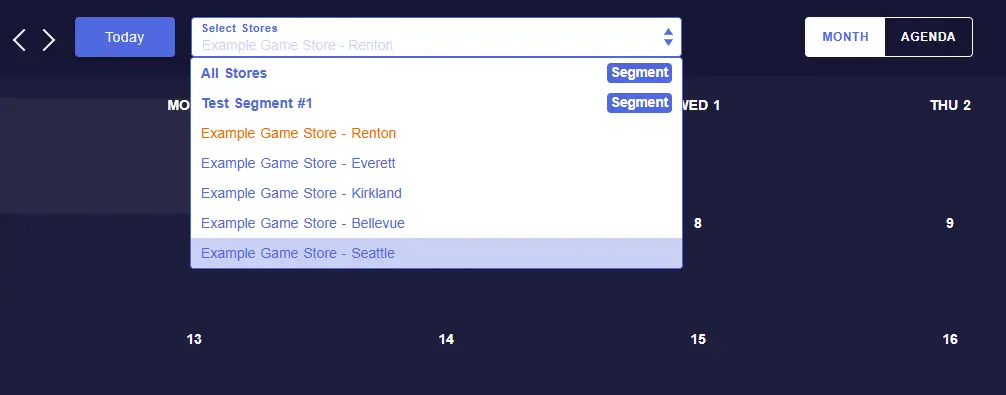
Los usuarios con acceso a los segmentos verán la lista desplegable “Seleccionar tiendas” en el calendario.
De manera predeterminada, estará seleccionada la tienda principal (corporativa). Desde ahí, podrás cambiar a las tiendas secundarias de forma individual o a cualquier segmento al que tengas acceso.
Tu elección controlará qué eventos aparecen en el calendario y la tienda o tiendas donde se crean nuevos eventos.
Consultar una sola tienda
Cuando se selecciona una sola tienda, el calendario muestra únicamente los eventos de esa tienda. La creación de eventos funciona exactamente igual que ahora mismo.
No hay pasos adicionales ni reglas nuevas.
Consultar un segmento
Cuando se selecciona un segmento, el calendario muestra los eventos de todas las tiendas de ese segmento. Los eventos compartidos mostrarán un recuento de tiendas que indicará en cuántos establecimientos se celebra ese evento.
Si seleccionas el segmento “Todas las tiendas”, se mostrarán en el mismo lugar todos los eventos de tu red de tiendas.
Ejemplo:
La tienda resaltada (naranja) representa la tienda principal. Las tiendas secundarias aparecerán debajo de ella y los segmentos disponibles aparecen encima, en el menú desplegable.
Crear eventos de cualquier calibre (sin perder flexibilidad)
La función de segmentos facilita la creación de eventos en varios establecimientos y te proporciona el control.
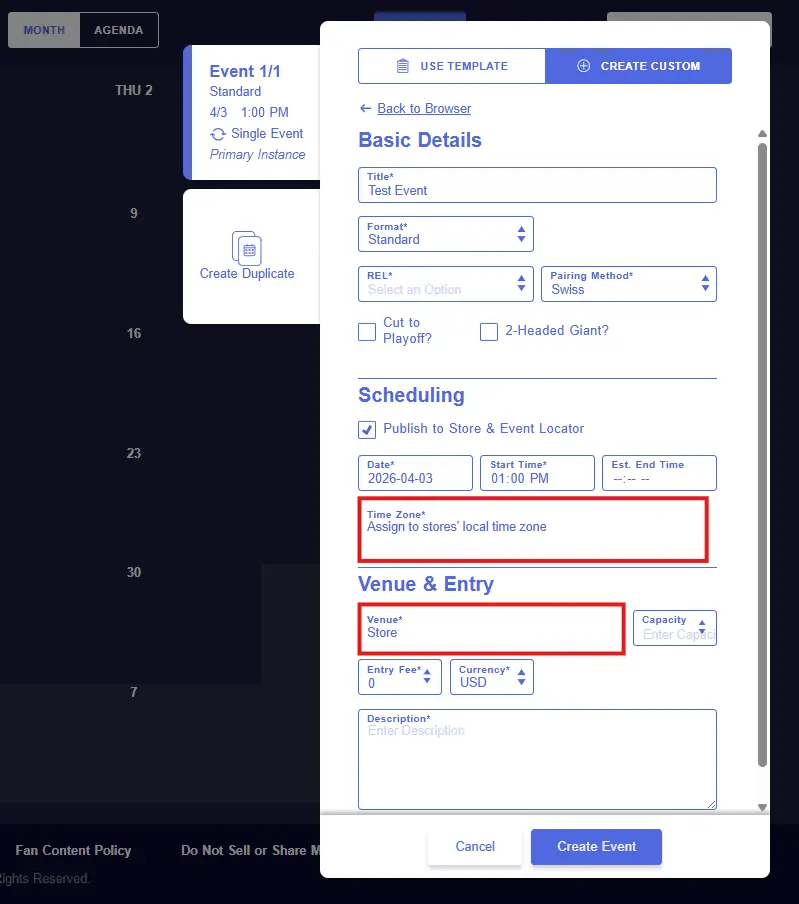
Creación de un evento para un segmento
Cuando se selecciona un segmento:
- Solo estarán disponibles las plantillas que compartan todas las tiendas de ese segmento.
- Las zonas horarias se establecen automáticamente con cada tienda.
- La selección de locales está deshabilitada.
- La función de eventos recurrentes no está disponible actualmente.
Cuando seleccionas “Crear un evento”, se creará un evento para cada tienda de ese segmento, y se enlazarán automáticamente todos los eventos para favorecer una gestión más ágil.
Crear un evento para una sola tienda
Cuando se selecciona una tienda individual, solo aparecerán las plantillas de esa tienda y los eventos creados únicamente para esa tienda, y el comportamiento existente no cambiará.
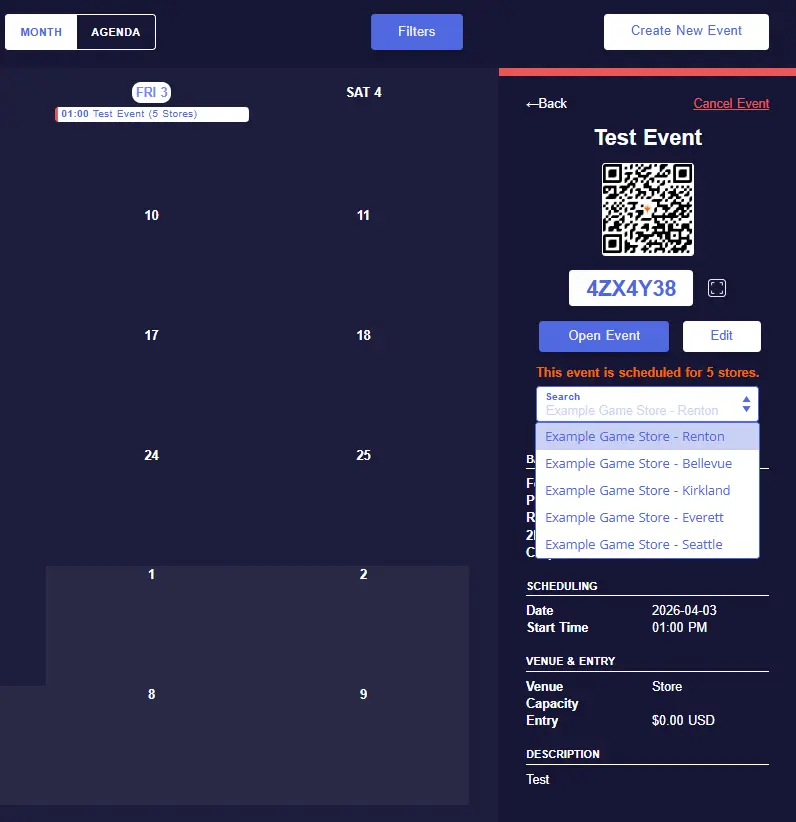
Gestionar eventos segmentados
Para los eventos creados mediante un segmento, se mostrará un selector de tiendas que te permitirá cambiar entre tiendas, consultar los códigos QR y códigos cortos, y abrir la página de evento público de la tienda seleccionada.
Todo lo que necesitas está disponible dentro del mismo evento.
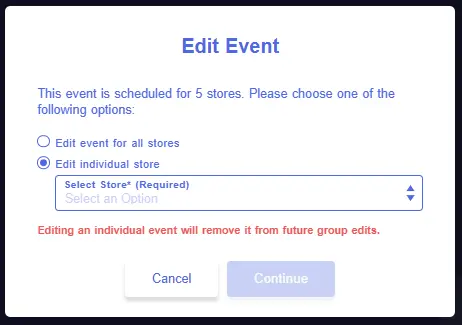
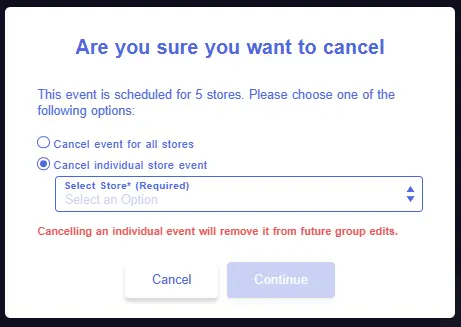
Modificar o cancelar eventos: lo que prefieras
A la hora de modificar o cancelar un evento segmentado, tú decides cuántos cambios aplicas.
- Aplicarlo a todas las tiendas actualiza o cancela el evento para todas las tiendas del segmento.
- Aplicarlo a una tienda individual actualiza o cancela el evento para una tienda y lo quita de futuras ediciones en grupo.
Las tiendas con un mismo propietario con varios establecimientos se configurarán con la funcionalidad de segmentos de tienda cuando se incorporen nuevos establecimientos a la WPN. Si gestionas varios establecimientos y no configuraste esta opción, puedes solicitar acceso mediante este formulario.
La guía definitiva de Wizards EventLink

Desde la preparación hasta la celebración, organiza cada evento con calidad profesional.