
2 abr 2026 — Jogo em loja, Eventos, Tools, WPN 101, Wizards EventLink
Simplifique o Gerenciamento de Evento multiloja com o recurso Segmentos
Gerencie eventos em várias lojas com os segmentos no EventLink. Economize tempo, reduza o trabalho duplicado e mantenha os calendários de sua loja alinhados a partir de um só lugar.
Gerenciar uma rede de lojas acarreta desafios únicos, mas também oportunidades únicas. Segmentos são uma nova maneira agilizar e flexibilizar o planejamento de eventos em várias lojas; é um sistema feito para reduzir o trabalho duplicado, manter os calendários consistentes e ajudar a loja a se concentrar no que é mais importante: reunir jogadores.
Segmentos permitem que proprietários de lojas criem uma relação hierárquica entre as lojas; assim, é possível agendar o mesmo evento em todas as lojas, apenas em algumas ou apenas em uma, gerenciar o acesso com intencionalidade e alternar entre os calendários a partir da mesma interface de usuário.
O que são segmentos?
Segmentos são um meio para que proprietários de lojas localizadas em vários locais possam gerenciar todas, ou uma parcela delas, como um grupo.
Em vez de criar e manter eventos em uma loja por vez, os segmentos permitem que você aja entre vários locais ao mesmo tempo, mantendo o controle sobre no nível individual da loja quando precisar.
Com os segmentos, você pode:
- Criar eventos para várias lojas ao mesmo tempo.
- Ter controle sobre quais usuários podem visualizar e gerenciar grupos específicos de lojas.
- Visualizar os eventos em vários locais em um calendário unificado.
Quer você esteja coordenando um série de eventos compartilhados ou simplesmente deseje uma visão mais clara do que está acontecendo nas lojas, os segmentos foram feitos para oferecer suporte ao modo como as organizações com várias lojas operam na prática.
Onde encontrar os segmentos
Quando os segmentos são habilitados, a aba Segmentos aparece nas configurações da loja.
Nela, você verá:
- Todos os segmentos que criou
- Um segmento padrão de “todas as lojas” que inclui todos os locais automaticamente
É possível ver uma prévia de quais lojas pertencem a determinado segmento a qualquer momento, ou editar segmentos conforme sua rede de lojas evolui.

Como criar segmentos que combinam com sua rede de lojas
Como os segmentos são flexíveis por padrão, você pode agrupar as lojas de maneiras que fazem sentido para sua organização.
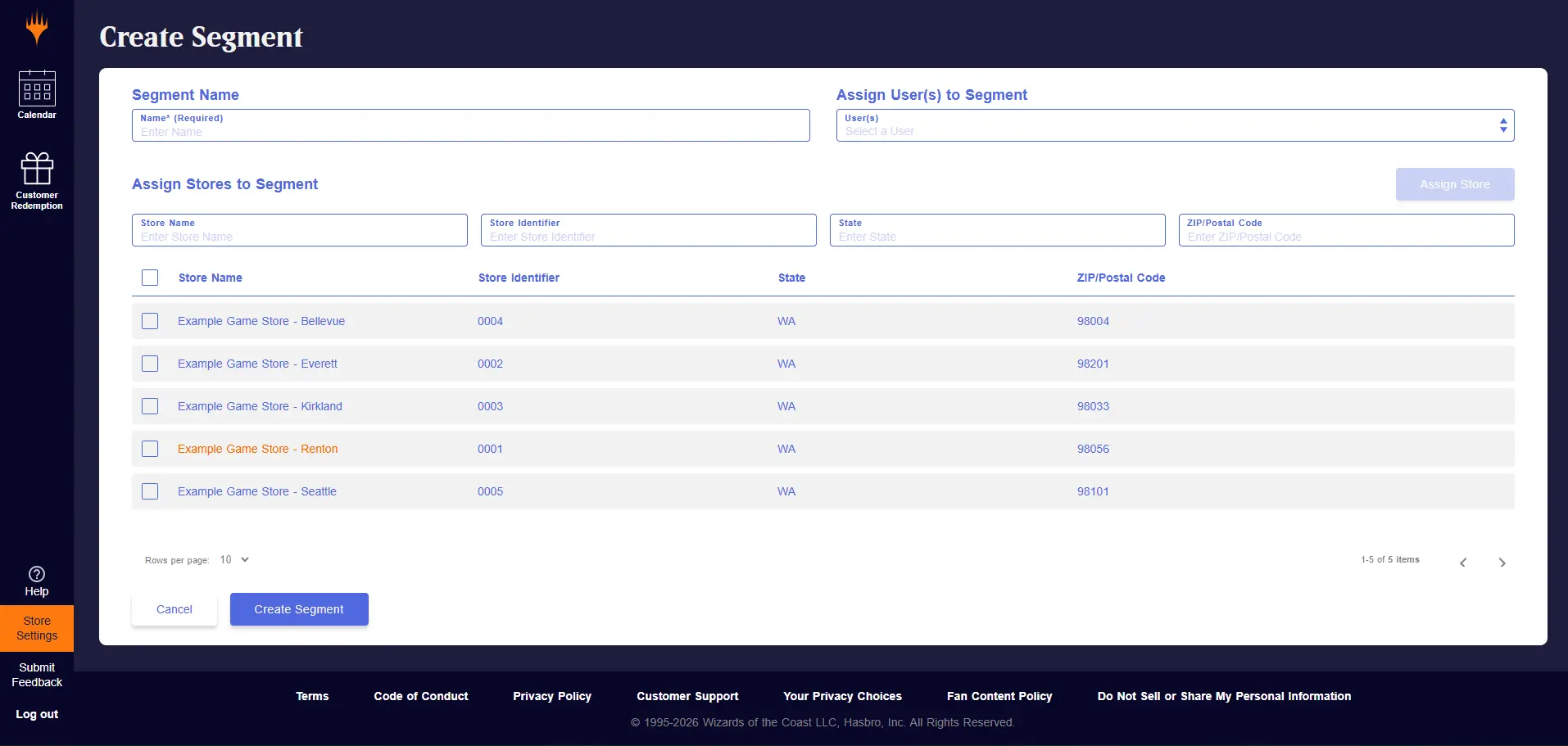
Ao criar ou editar um segmento, você pode:
- Selecionar exatamente quais locais pertencem ao grupo
- Filtrar lojas por nome, identificador, estado ou CEP
- Atribuir lojas com uma única ação
- Atribuir usuários que deveriam ter acesso àquele segmento
Apenas usuários atribuídos a um segmento podem visualizar e gerenciar as lojas, ajudando a manter o acesso claro e intencional à medida que a equipe cresce. Eles não precisam fazer parte da loja principal; podem ser atribuídos normalmente como administradores de loja e ter a visibilidade apenas daquela loja, não do segmento. Atribuir um administrador corporativo ou proprietário concede acesso ao segmento.
Papéis de loja que dão suporte a segmentos
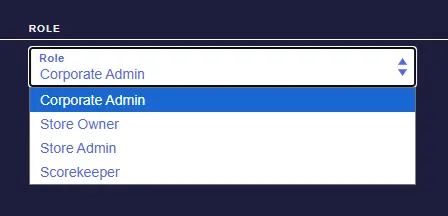
Para fornecer suporte ao gerenciamento de várias lojas, há vários novos papéis de loja disponíveis. Esses papéis se aplicam apenas às lojas que têm sedes secundárias e foram feitos para fornecer às equipes o grau de acesso correto sem incorrer em complexidade desnecessária.
Proprietário corporativo
Atribuído por um administrador da WPN, o papel de proprietário corporativo fornece visibilidade e controle do topo da hierarquia.
Proprietários corporativos podem:
- Realizar todas as ações de proprietário de loja para cada loja secundária
- Criar e gerenciar segmentos que incluem qualquer combinação de lojas secundárias
- Definir administradores corporativos
- Controlar quais segmentos os administradores corporativos podem acessar
Administrador corporativo
O papel de administrador corporativo foi feito para o gerenciamento diário entre os locais designados.
Administradores corporativos podem:
- Executar todas as ações de administrador de loja para cada loja à qual foram atribuídos
- Gerenciar eventos e calendários dentro dos segmentos permitidos
Um calendário, várias visualizações
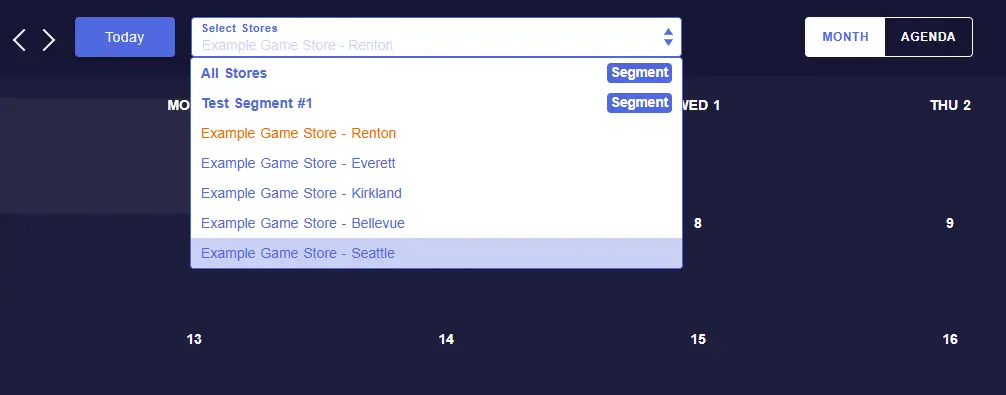
Usuários com acesso ao segmento verão o menu suspenso Selecionar lojas no calendário.
A loja principal (corporação) está selecionada por padrão. A partir de lá, é possível alternar entre as lojas secundárias individualmente ou qualquer segmento ao qual você tenha acesso.
Sua seleção define quais eventos aparecem no calendário e a(s) loja(s) nas quais os novos eventos são criados.
Visualizando uma única loja
Quando uma única loja é selecionada, o calendário mostra apenas os eventos daquela loja; a criação de eventos funciona exatamente como hoje.
Sem novas etapas. Sem novas regras.
Visualizando um segmento
Quando um segmento é selecionado, o calendário mostra eventos para todas as lojas daquele segmento. Os eventos compartilhados exibem um número de lojas, mostrando quantos locais incluem aquele evento.
Selecionar o segmento “Todas as lojas” exibe todos os eventos de toda a sua rede de lojas em um só lugar.
Exemplo:
A loja destacada (em laranja) representa a loja principal. As lojas secundárias aparecem abaixo dela e os segmentos disponíveis aparecem sobre ela, no menu suspenso.
Como criar eventos em grande escala (sem perder flexibilidade)
Segmentos facilitam a criação de eventos em vários locais enquanto você fica no controle.
Criando um evento para um segmento
Quando um segmento está selecionado:
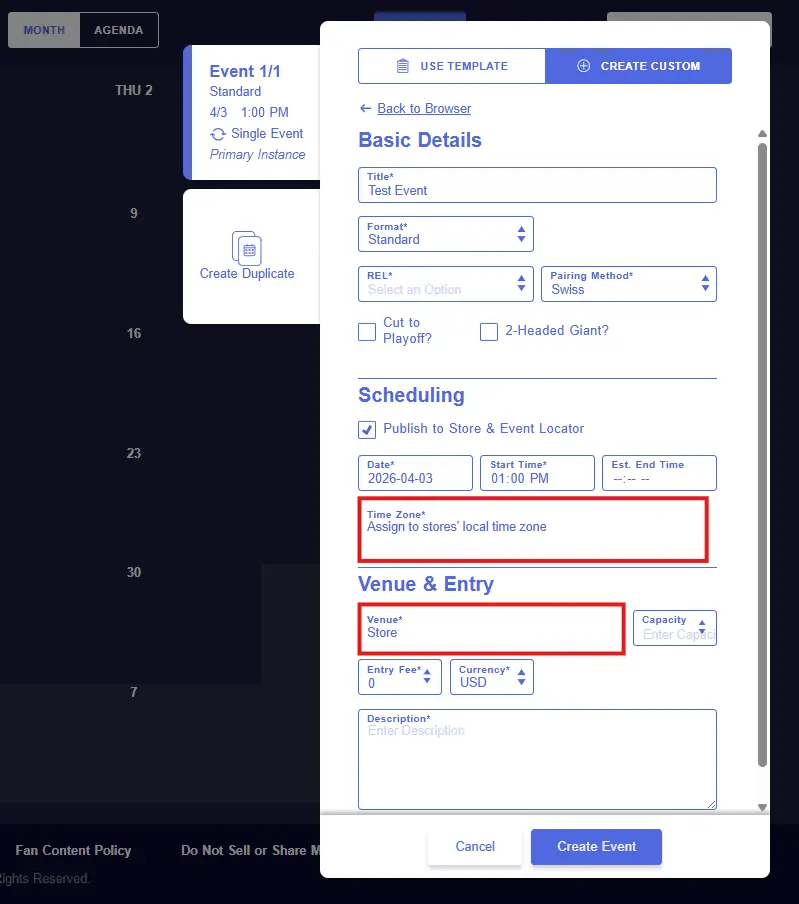
- Apenas os modelos compartilhados entre todas as lojas dentro do segmento estão disponíveis
- Os fusos horários são definidos automaticamente por loja
- A seleção de locais é desabilitada
- No momento não há suporte para eventos recorrentes
Ao selecionar “Criar evento”, um evento é criado para cada loja no segmento e todos os eventos são vinculados automaticamente para facilitar o gerenciamento.
Criando um evento para uma só loja
Quando uma loja individual é selecionada, apenas os modelos daquela loja aparecem, os eventos são criados apenas para aquela loja e o funcionamento existente continua inalterado.
Como gerenciar eventos segmentados
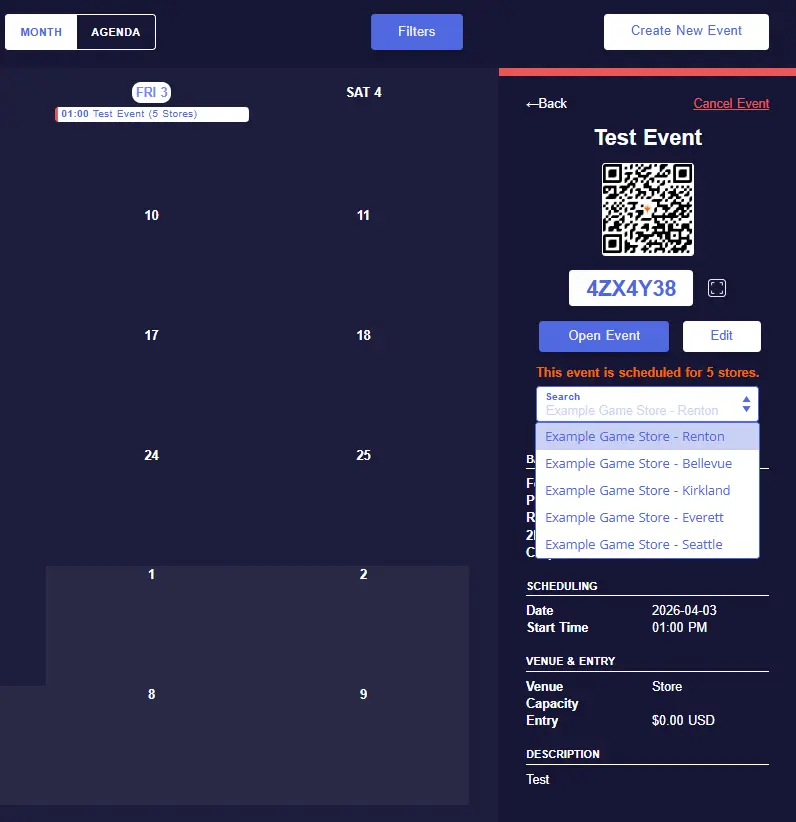
Para os eventos criados por meio de um segmento, aparece uma opção para selecionar a loja. Ela permite alternar entre lojas, exibir códigos QR e códigos curtos, e abrir a página de evento pública para a loja selecionada.
Tudo o que você precisa, sem sair do evento.
Como editar ou cancelar eventos do seu jeito
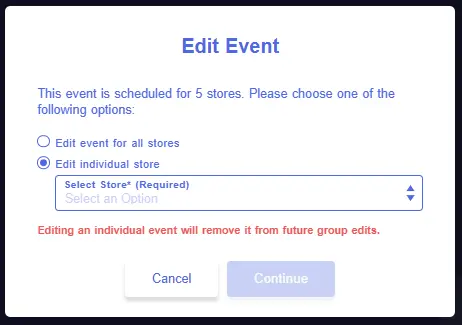
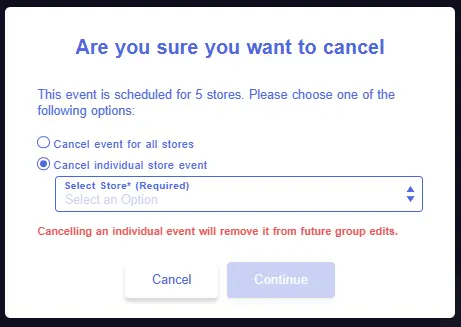
Ao editar ou cancelar um evento segmentado, você escolhe o grau de mudança.
- Aplicar a todas as lojas atualiza ou cancela o evento em todas as lojas no segmento.
- Aplicar a uma loja individual atualiza ou cancela o evento em apenas uma loja e o remove de futuras edições em grupo.
As lojas com o mesmo proprietário em vários locais serão configuradas com a funcionalidade de segmento de loja quando locais adicionais forem integrados à WPN. Caso você gerencie vários locais e não tenha esta configuração, solicite o acesso neste formulário.
O Guia Definitivo ao Wizards EventLink

Da preparação ao sucesso, realize cada evento como um profissional.